PS5スタンバイモードの説明:PS5レストモードでできること

(画像クレジット:ソニー)
PS5スタンバイモード、またはPS5レストモードは、完全にオフにする代わりに、新しいPlayStationコンソールをそのままにしておくことができる一時停止状態です。これはある程度の力を引き出すでしょうが、PS5に対するソニーの大きなイニシアチブの1つは、二酸化炭素排出量の削減です-リサイクル可能なPS5パッケージで行われたことを含みます.
しかし、同様に重要なこととして、PS5スタンバイモードを利用して、アップデートやパッドの充電の維持など、最新のゲームに伴う多くのうなり声を取り除くことができます.
だからここに完全にオフにするよりもPS5レストモードを選ぶことのすべての利点があります.
誰よりも早くPS5のお得な情報を手に入れよう!
プレオーダーの詳細とPS5のお得な情報が利用可能になり次第、お送りします.
Gamesradarおよびその他のFutureブランドの他の関連製品の詳細を私に送ってください。サードパーティのその他の関連製品の詳細を送ってください。スパムはありません。約束します。あなたはいつでも退会することができ、私たちはあなたの許可なしにあなたの詳細を共有することは決してありません.
1.コントローラーを充電したままにする #

(画像クレジット:Future)
PS5をスリープ状態にしない前にパッドを接続し直すことを忘れないことの大きな利点の1つは、レストモードでもPS5がUSBポートに電力を供給できることです。.
USBポートの電源が入ったままになる時間の長さを調整できます。
設定>システム>省電力>レストモードで利用可能な機能
オプションは、「常に」、「3時間」、または「オフ」です。パッドを補充するには3時間で十分ですが、パッドに戻ったときに常に完全に充電されていることを確認したい場合は、[常に]オプションを選択してください.
2.舞台裏でゲームを更新する #
(画像クレジット:ソニー)
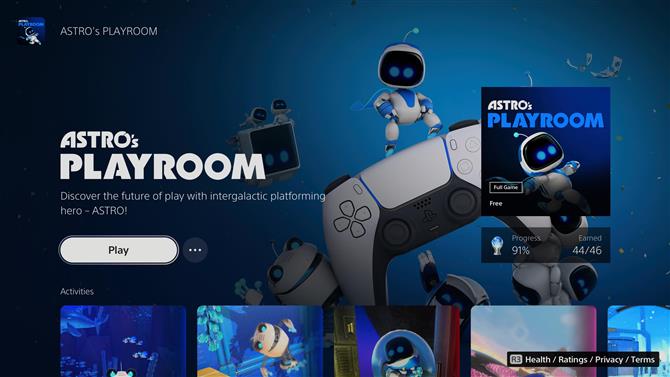
現代のゲームで常に壁を越えてきたものの1つは、通常、何かをプレイする前にダウンロードするパッチが常にあるということです。ただし、以前のPS4と同様に、PS5は、レストモードのときに、ゲームのアップデートやその他のコンテンツを自動的にダウンロードしてインストールできます。つまり、PS5の電源を入れた瞬間に、バックグラウンドでビーバーを鳴らしているので、いつでもゲームに直接ジャンプできるはずです。もちろん、一流のWi-Fi6接続があることも役立ちます.
3.セーブをクラウドにアップロードする #
(画像クレジット:ソニー)
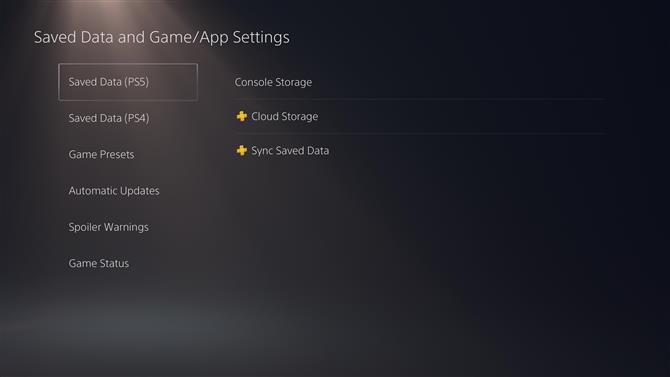
PlayStation Plusの加入者の場合、PS5スタンバイモードを選択するもう1つの利点があります。それはクラウドセーブです。レストモードでは、PS5は新しい保存ファイルをPSNクラウドストレージに熱心にアップロードします(PS4とPS5の両方のゲームで追加する可能性があります)。つまり、ローカルに保存された保存に何かが起こった場合でも安全です。 -あなたの光沢のある新しいPS5。これはPS4から引き継がれたもう1つの機能ですが、そこにあることを常に知っておくとよいでしょう。.
4.ゲームをリモートでインストールする #
新しく再設計されたPlayStationAppでPS4とPS5のゲーム体験を強化します:https://t.co/PkutMmuGSVpic.twitter.com/uXTH1G07yW2020年10月28日
新しいコンソールを常にPS5レストモードのままにすることを選択した場合は、必ず設定に進んで、[ネットワークからPS5をオンにするを有効にする]がオンになっていることを確認してください。次のメニューにあります。
設定>システム>省電力>レストモードで利用可能な機能>ネットワークからPS5の電源をオンにするを有効にする
そうすれば、デジタルゲームコードを入手したり、アプリを介してPlayStation Storeから何かを購入したりしても、PS5はレストモードでもすぐにダウンロードを開始します。うまくいけば、それはあなたがあなたのPS5と再会した瞬間にプレイを開始する準備ができていることを意味するでしょう.
5.ゲームを中断したままにします #

(画像クレジット:ソニー)
もちろん、PS5レストモードの多くの利点はゲームのハウスキーピングだけですが、コンソールを半分だけスリープ状態に保つことには具体的なメリットもあります。つまり、ゲームを一時停止し続けることです。 PS5にはXboxシリーズXのクイックレジューム機能はありませんが、ゲームを休止モードで一時停止したままにして、PS5の起動時に中断したところからすぐに戻ることができます。.
6.リモートでゲームをプレイする #
(画像クレジット:ソニー)
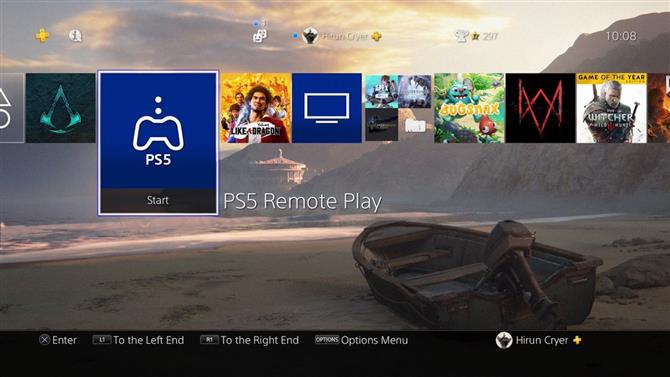
気になる方は、PS5 RemotePlayという便利な名前の機能を使ってPS5にリモートアクセスすることもできます。.
「PS4のリモートプレイ機能を更新しています」とソニーは言います。 「これで、PCまたはモバイルデバイスからPS4にアクセスできることに加えて、PS4はテレビでリモートプレイを介して他のコンソールにもアクセスできるようになりました。これには、PS5に接続してPS5ゲームをストリーミングする機能が含まれます。 PS4に接続して、そこで再生できるようにします。」
続けて、PS5リモートプレイ機能でPS4の寿命をもう少し長くしてください.
7.最終的に電力を節約します #
(画像クレジット:Future)
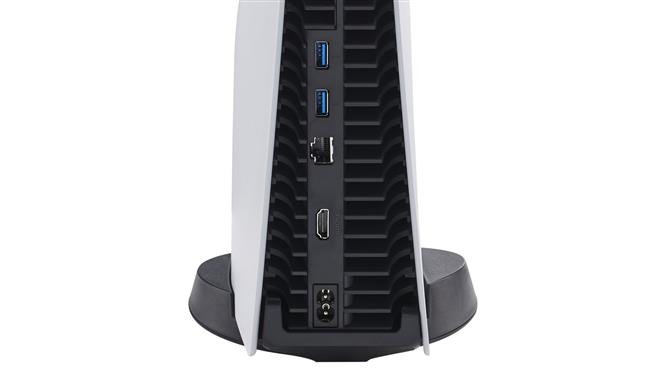
もちろん、PS5をスタンバイモードのままにしておくと、完全にオフにするよりも多くのエネルギーを消費しますが、PS4よりもはるかにエネルギー効率が高くなります。.
ソニー・エンタテインメントのジム・ライアン最高経営責任者(CEO)は、「次世代のプレイステーションコンソールに、PS4よりもはるかに低い消費電力でゲームプレイを一時停止できる可能性があることを発表できることを非常に嬉しく思います(約0.5Wで達成できると推定しています)」 2019年末のPlayStationブログの投稿。「100万人のユーザーだけがこの機能を有効にすると、米国の1,000世帯の平均電力使用量に相当する節約になります。」
2014年にNationalResources Defense Councilが発表したレポートによると、PS4とXbox Oneはどちらも、スタンバイ状態で大量の電力を消費します— PS4、8.5ワット、Xbox One15.7.
PS5の8.5Wと比較して0.5Wの電力を消費するPS5は確かにかなりのエネルギー節約です.
PS5レビュー | PS5ディスクを取り出す方法 | ゲームをPS5ハードドライブに転送する |使用方法 PS5を搭載したPS4コントローラー | PS5の電源ボタンはどこにありますか | PS5対応SSD | 今後のPS5ゲーム |方法 PS4をダウンロードするとPS5に保存されます | PS5のお得な情報